¶ 一、ONENAV部署个人导航页
OneNav 是一款功能强大且简洁高效的浏览器书签管理器,支持集中式管理书签,完美解决跨设备、跨平台、跨浏览器的同步与访问难题,实现一处部署、随处访问。它不仅安装简单、界面简洁、操作方便,还可与浏览器扩展(插件)配合使用,为你带来更加高效便捷的书签管理体验。
¶ 3个月的授权码:
jL4daWkSN1ZsiumNVMXIKB5Mu
onenav-jtZKIUMutYsbwUIQ7slliiSEs
onenav-dLB74fHPuDGw3cqMvLk8PsZAs
onenav-4SfKtJFaXrw9q2SA2peYJaNMw
onenav-cZQ9S4NWsj1RMPy6Pb88bq7qt
onenav-5XCa7Mh3zdQ2fUfcKELl7f3JU
onenav-ipKS0vdupirva1COUVL2489Nt
onenav-SMo64avGMojUYgoEOC3H21LGt
onenav-mjlYMrP2t1GA3N2bF9oWw8Ysp
onenav-5ncdQvR0qsXJff4hXtCT1eJyX
onenav-JOD03TpAX3leL6tqMBKAbB3oT
onenav-dYnt27IFrGV8yMEZGd0mxNzMb
onenav-5fWXCoVHL1qAkSyvRq1CYhkIT
onenav-Ohj5LaEyZOzrDXLdj24nLwGJS
onenav-OLMFzjIG7sDmVPbLKTzwtGBHu
onenav-7fIoO8sbZi5vwwkzx1Hij83iI
onenav-P0mS6sPtCtpqT3Gkx5Sixdk0p
onenav-aNDPCSMHM83FfKSeT3RLdFOWe
onenav-mxHROmIUxumcwYEUWenm4Ok2Q
onenav-OyFRc4kdknlp2SJHYJh5vXoAR
onenav-goSFM3I0JoTaGs0LoAyTUpK7n
注意:使用授权码,需要你登录后台的网站是你的域名,如果你没有域名,可以只用ip
前提:安装好docker,我们用docker compose来进行安装
¶ 首先创建应用目录,并进入
mkdir -p /root/docker_data/onenav
cd /root/docker_data/onenav
¶ 创建docker-compose.yml
使用 vim 或 nano 编辑器创建并编辑文件:
vim docker-compose.yml
- 如果使用
vim:- 按
Esc键退出编辑模式。 - 输入
:wq保存并退出。
- 按
- 如果使用
nano:- 按
Ctrl + O保存文件。 - 按
Ctrl + X退出编辑器。
- 按
复制粘贴下面的docker-compose.yml
version: '3'
services:
  onenav:
    container_name: onenav
    ports:
      - "3080:80"   # 前面的是服务器的端口,可改动,后面80不用改
    volumes:
      - './data:/data/wwwroot/default/data' # :前的是当前目录下创建,可以改为你文件的绝对路径,如/root/docker_data/onenav/data,:后的无需更改
    image: 'helloz/onenav'
    restart:
      always
¶ 安装并使用
cd /root/docker_data/onenav
docker compose up -d
如果需要迁移至新的服务器,仅需打包这个文件下的目录/root/docker_data/onenav的onenav文件即可
在新机器上,直接进入onenav目录下使用下面指令,即可恢复docker compose up -d
登录:你的ip:3080
¶ 二、vps安装qbittorrent
小白建议,如果不会指令,建议使用bt来安装docker
¶ 一.更新、安装必备软件
apt-get update && apt-get install -y wget vim
¶ 二.创建文件夹(指令)
cd ~
mkdir /root/qBittorrent #创建qbitorrent数据文件夹
cd /root/qBittorrent

nano docker-compose.yml #创建并编辑文件
¶ 三.复制如下内容并按需修改:
推荐使用xtermianl,新手比较友好,可以直接可视化操作
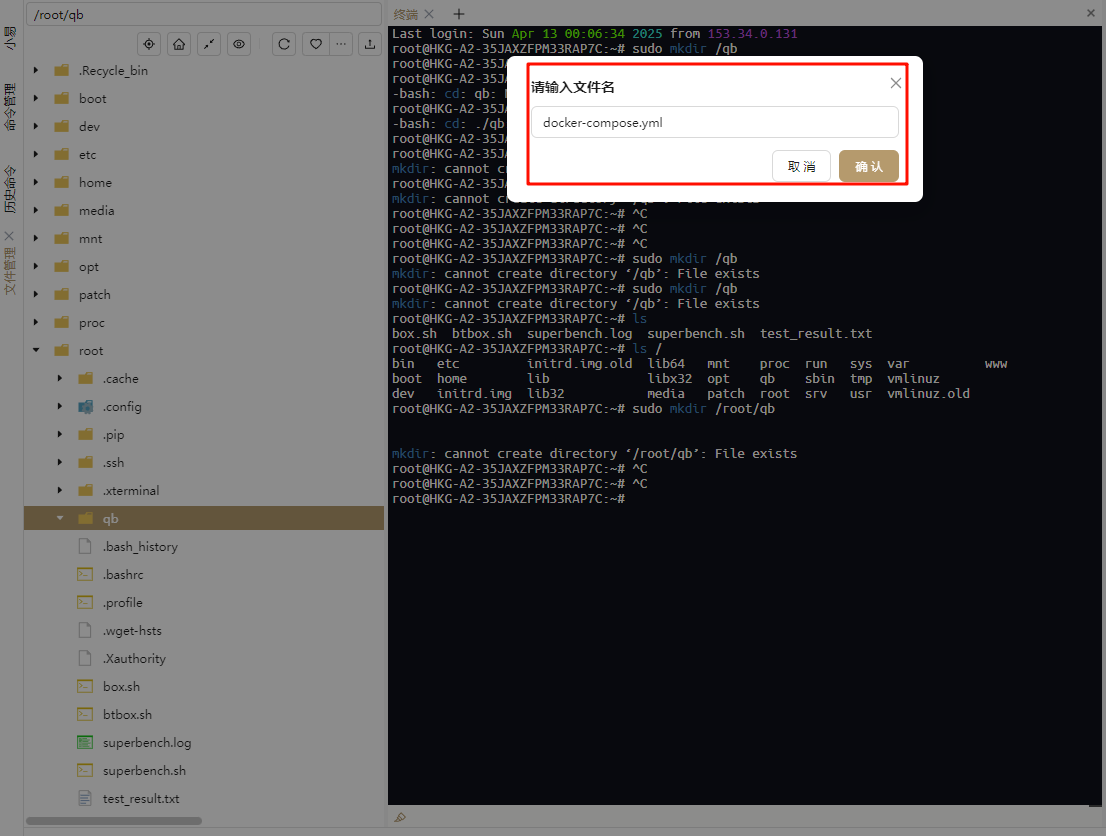
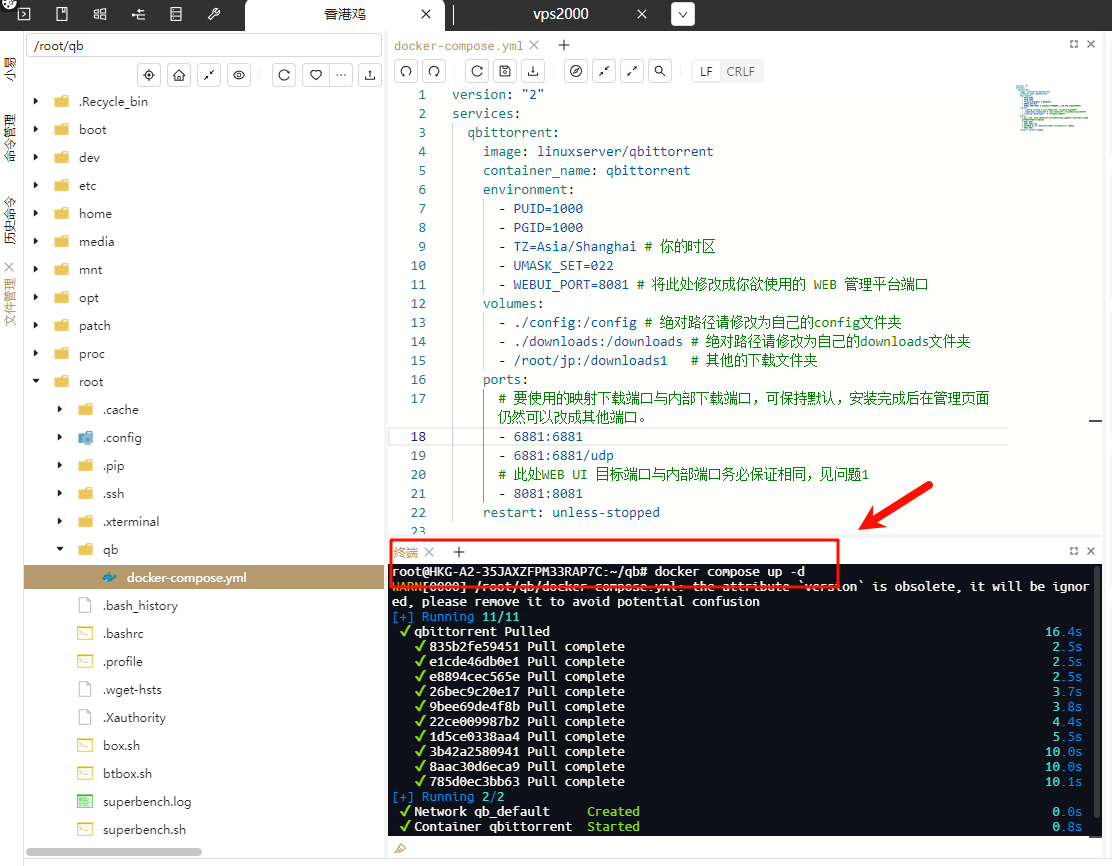
version: "2"
services:
  qbittorrent:
    image: linuxserver/qbittorrent
    container_name: qbittorrent
    environment:
      - PUID=1000
      - PGID=1000
      - TZ=Asia/Shanghai # 你的时区
      - UMASK_SET=022
      - WEBUI_PORT=8081 # 将此处修改成你欲使用的 WEB 管理平台端口
    volumes:
      - ./config:/config # 绝对路径请修改为自己的config文件夹
      - ./downloads:/downloads # 绝对路径请修改为自己的downloads文件夹
      - /root/qb/jp:/downloads1
    ports:
      # 要使用的映射下载端口与内部下载端口,可保持默认,安装完成后在管理页面仍然可以改成其他端口。
      - 6881:6881
      - 6881:6881/udp
      # 此处WEB UI 目标端口与内部端口务必保证相同,见问题1
      - 8081:8081
    restart: unless-stopped
¶ 四.执行安装
进入到compose.yml目录
cd /root/qBittorrent
docker compose up -d
执行后,如果得法,访问 ip:web-ui-port 即可进入管理页面。
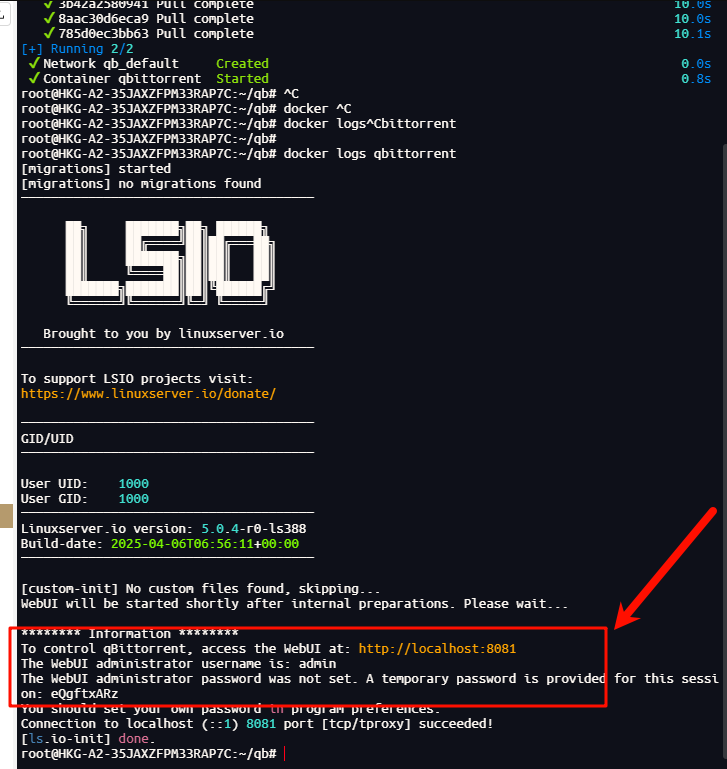
查看登录密码,首次登录用户名是admin,密码需要进入logs查看
使用以下指令查看初始密码
docker logs qbittorrent
¶ 五.进入qbittorrent
¶ 1.修改页面为中文界面
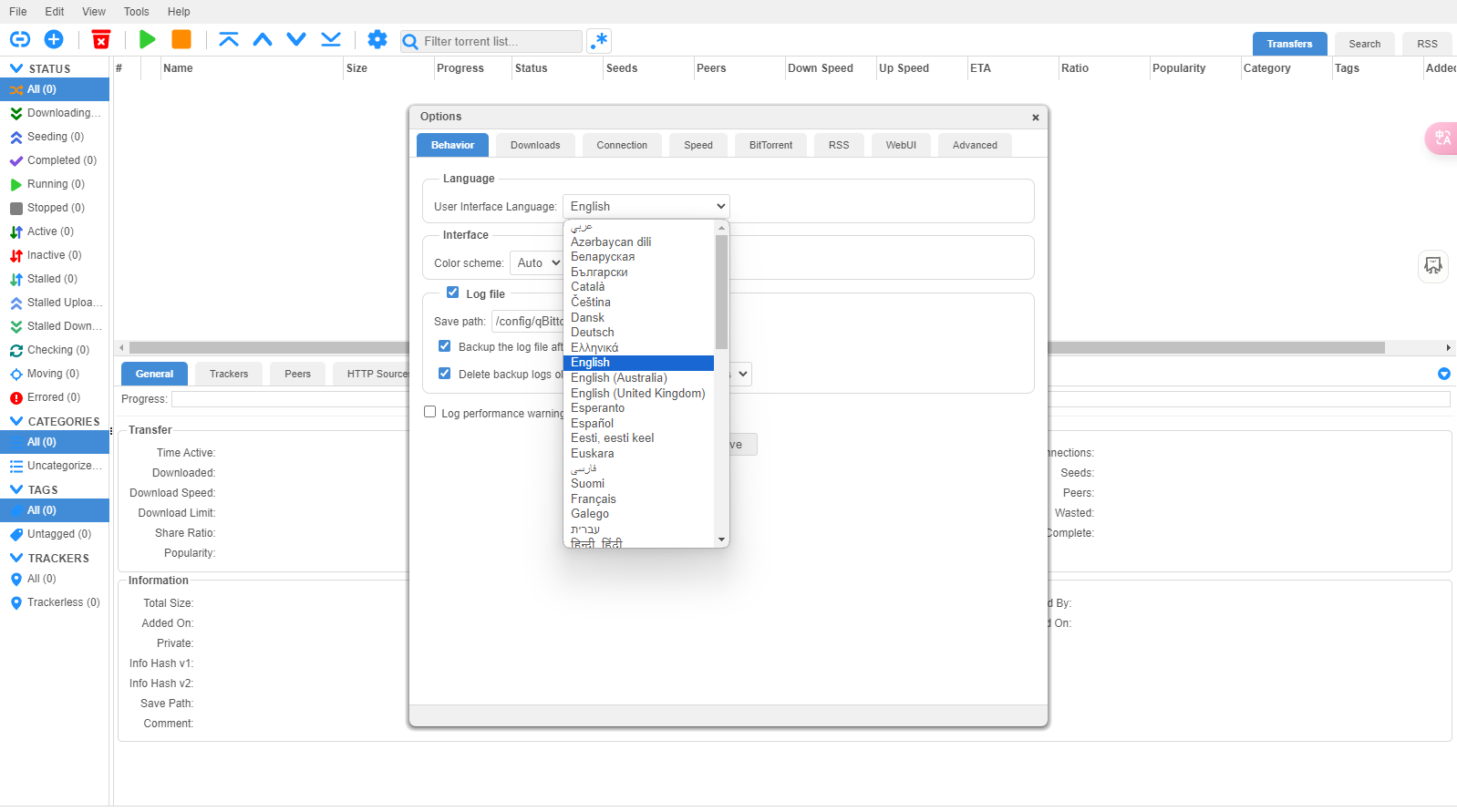
打开如下面板:
Tool->Options->WebUI 将Language修改为简体中文,并点击最下方的Save即可。
¶ 2.修改下载与上传使用的端口
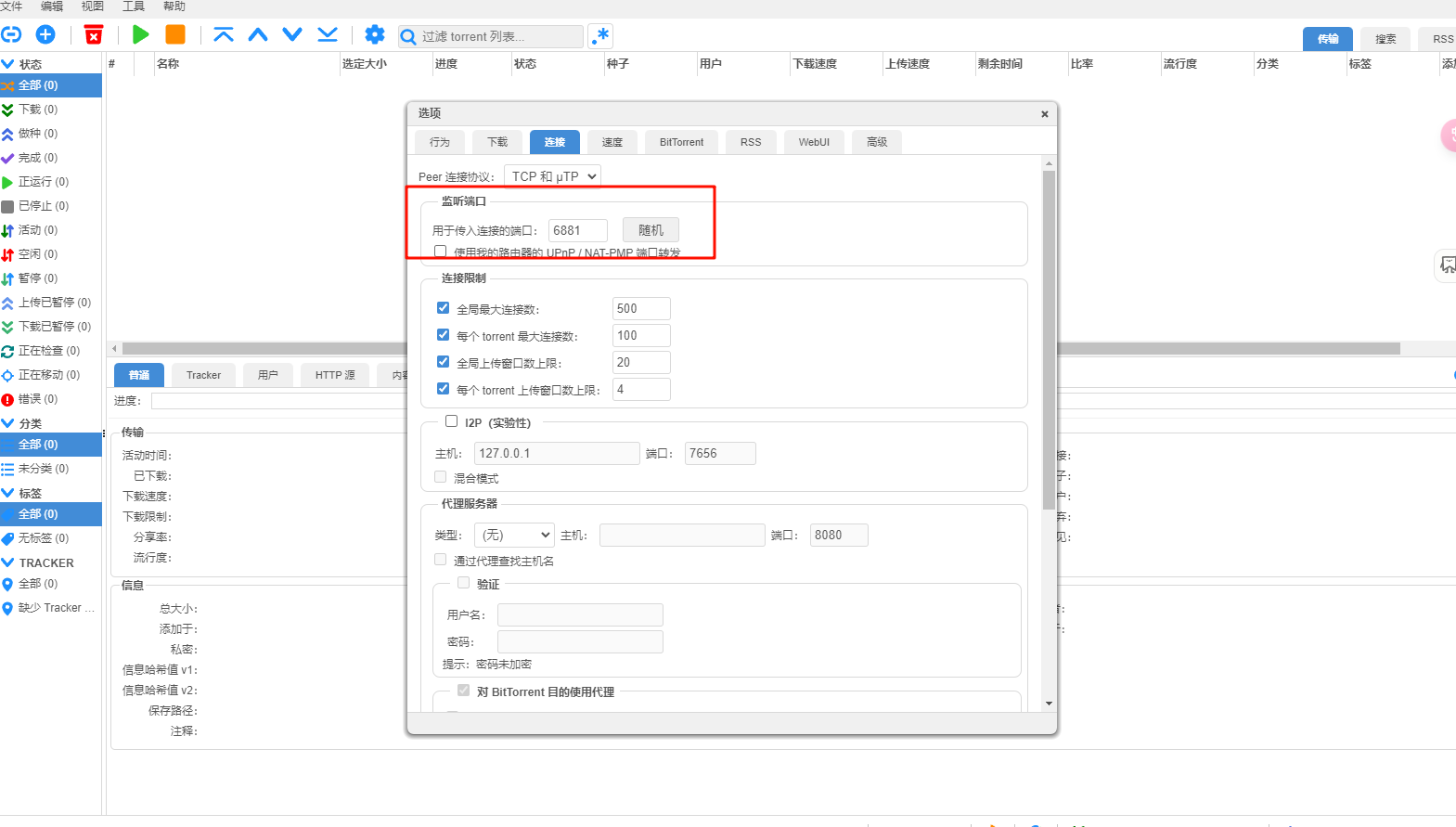
运营商可能会对常用的 BT/PT 端口(6881,688x)进行限速,大多数 PT 站会拒绝这些端口的请求。
修改端口方法如下:
工具->选项->连接将监听端口修改为 PT 站接受的端口。
¶ 3.修改密码
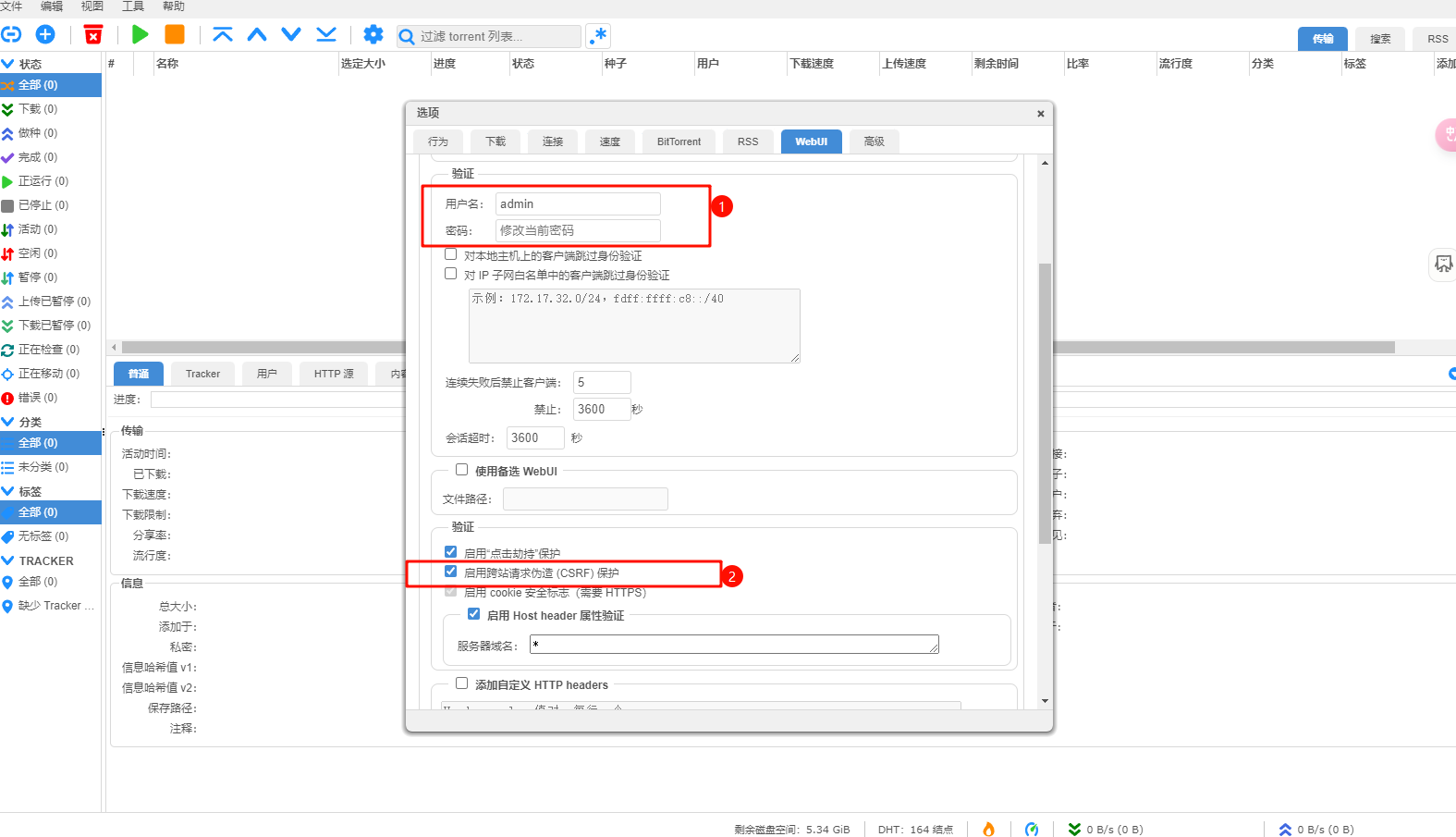
¶ 4.ptpp使用
将上面的保护取消即可在ptpp中使用
¶ 5.优化
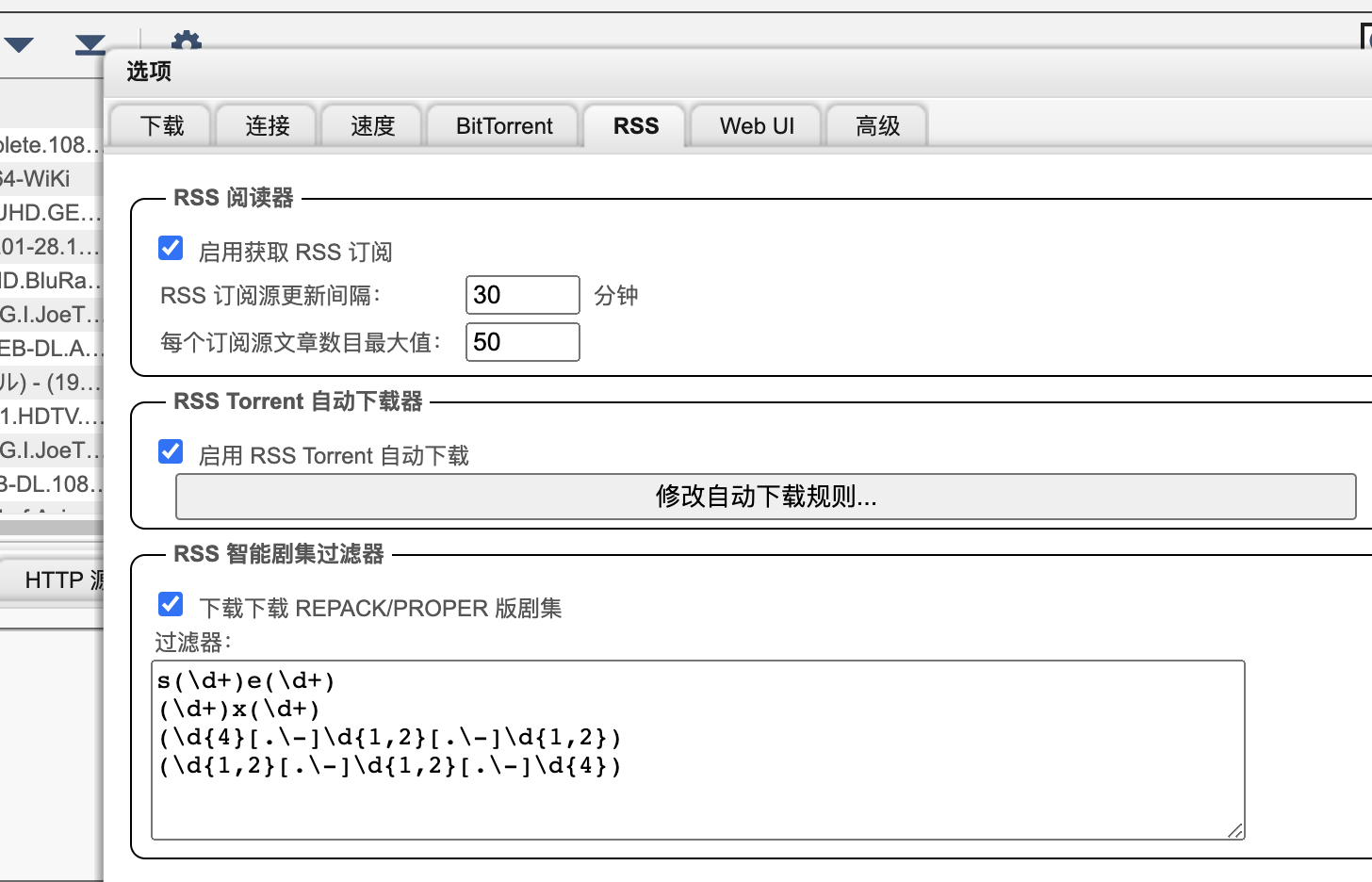
¶ RSS自动下载设置(PT推荐)
打开获取RSS订阅与启用RSS Torrent自动下载
 添加两条下载规则,分别是
no和auto,其中no的规则添加后不开始下载选择总是
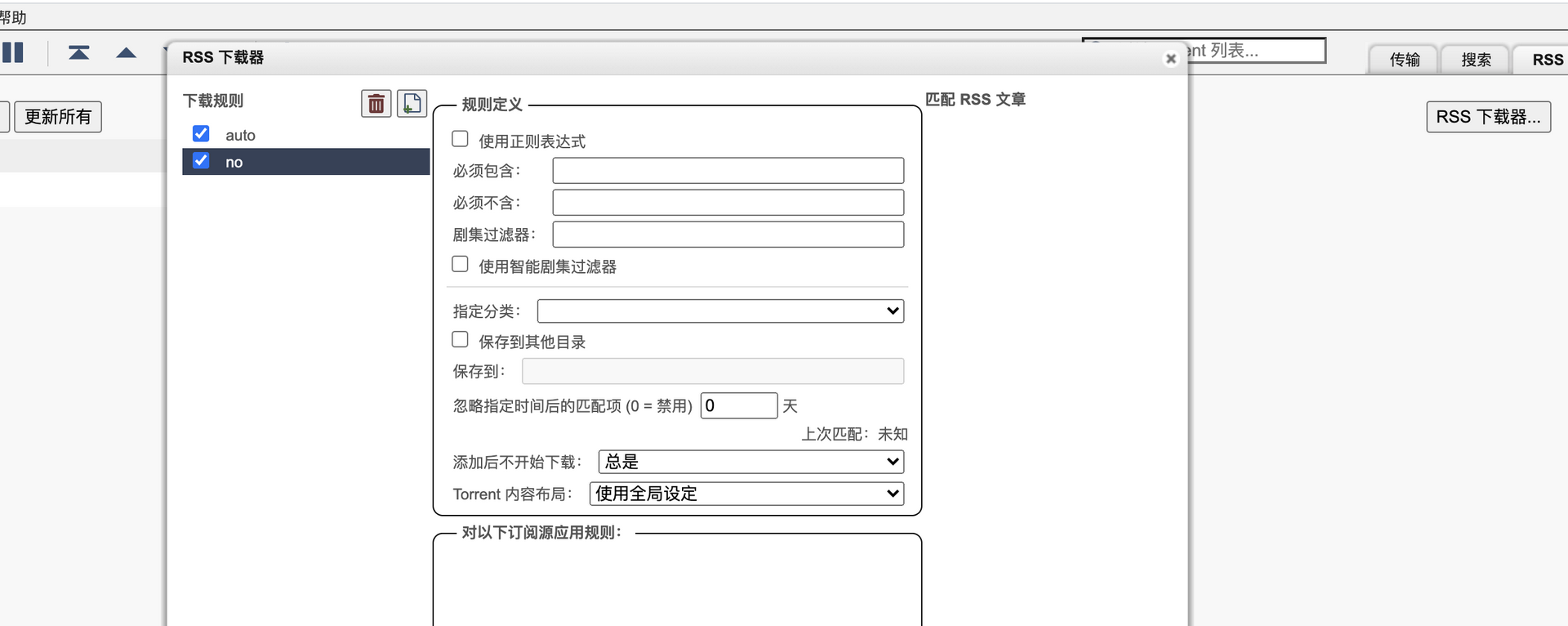 其中
其中auto的规则添加后不开始下载选择实用全局设定
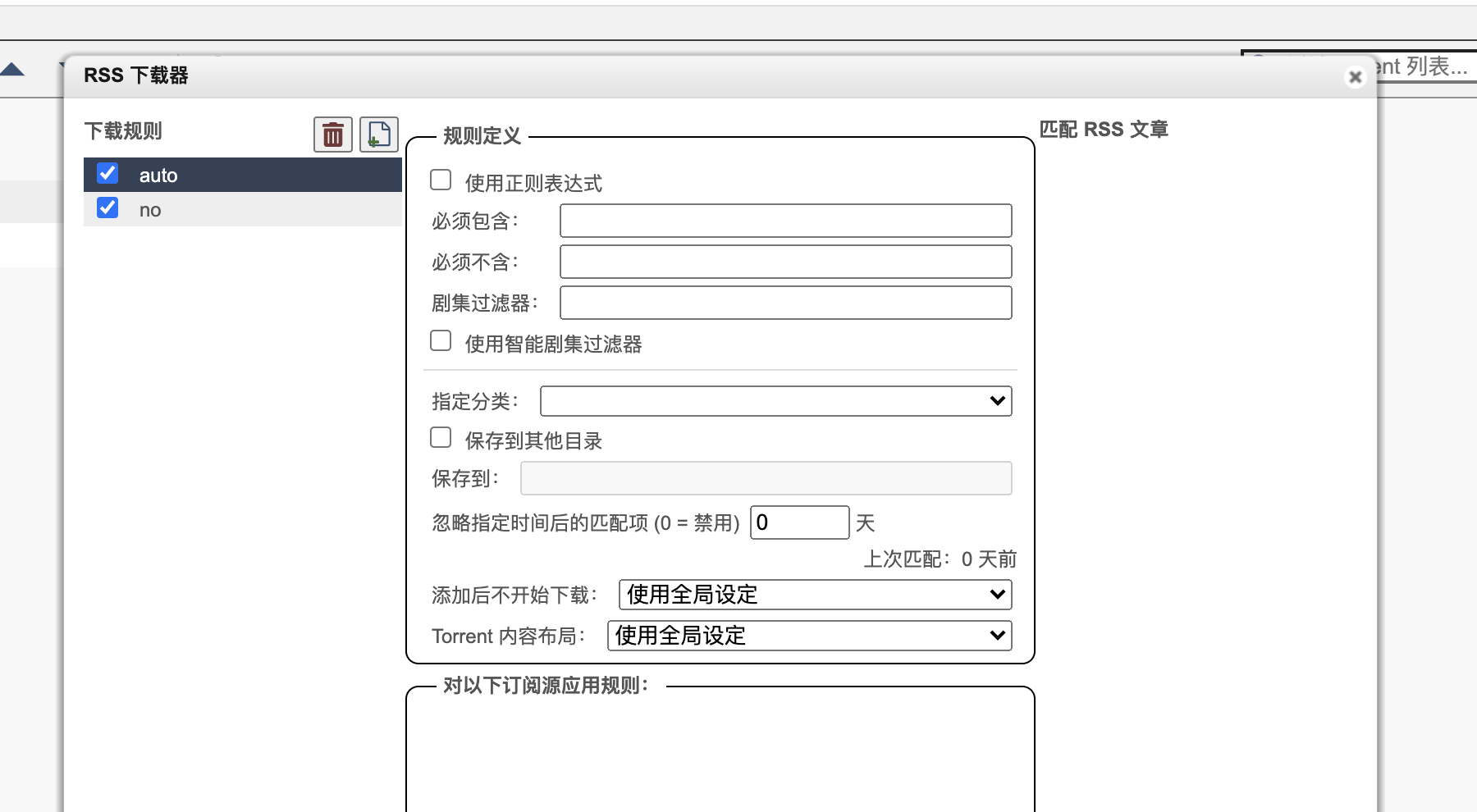 然后你就可以去PT站,把RSS地址复制过来,先勾选no不勾选auto,此时你会看到自动下载了10个种子任务,然后你把这10个种子任务删除掉,再次打开这边的规则,勾选auto,把no的勾勾去掉,点击保存,之后,只要PT站有新的种子上传,你这边机器就能自动下载了(一般新种都是免费的,可以刷上传量)
¶ 其他
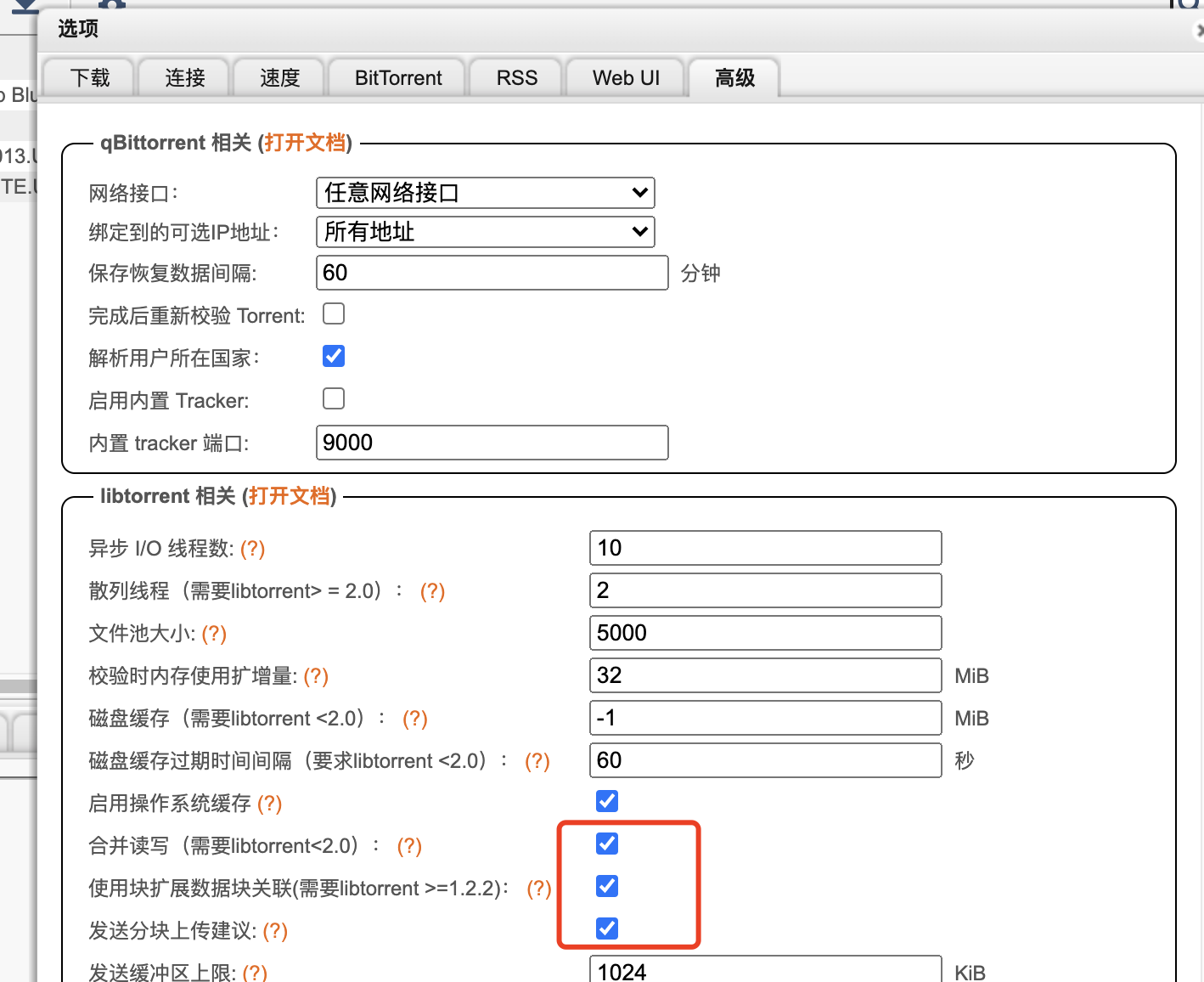 勾选上面三项可以优化磁盘读写性能。缓存到期时间为磁盘缓存除以最大下载速度,到时间后数据就从内存写入磁盘。
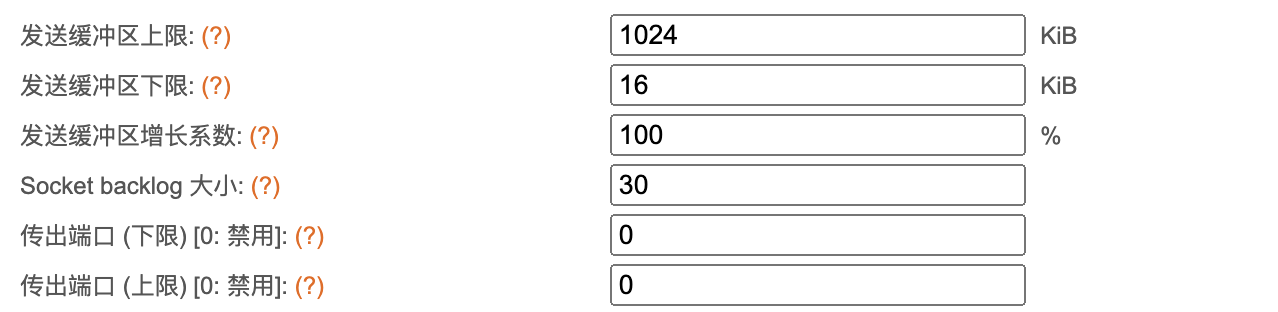 现在操作系统的块大小都是4KB,这是最小的储存单位。举个最简单的例子,你新建一个文件什么都不写都会占用4KB空间。原来默认是上限是500KB,下限是10KB,强迫症让我把发送缓存都设置为4的整数,或许对磁盘性能有优化,设置太高会浪费内存。官方文档说加大增长系数可以加快上传速度,BT用户默认50%够用,而PT用户为了抢上传,可以设置成100甚至更高。
¶ 三、navidrome安装
¶ 1.创建文件夹
sudo mkdir /navidrome
sudo mkdir /navidrome/data
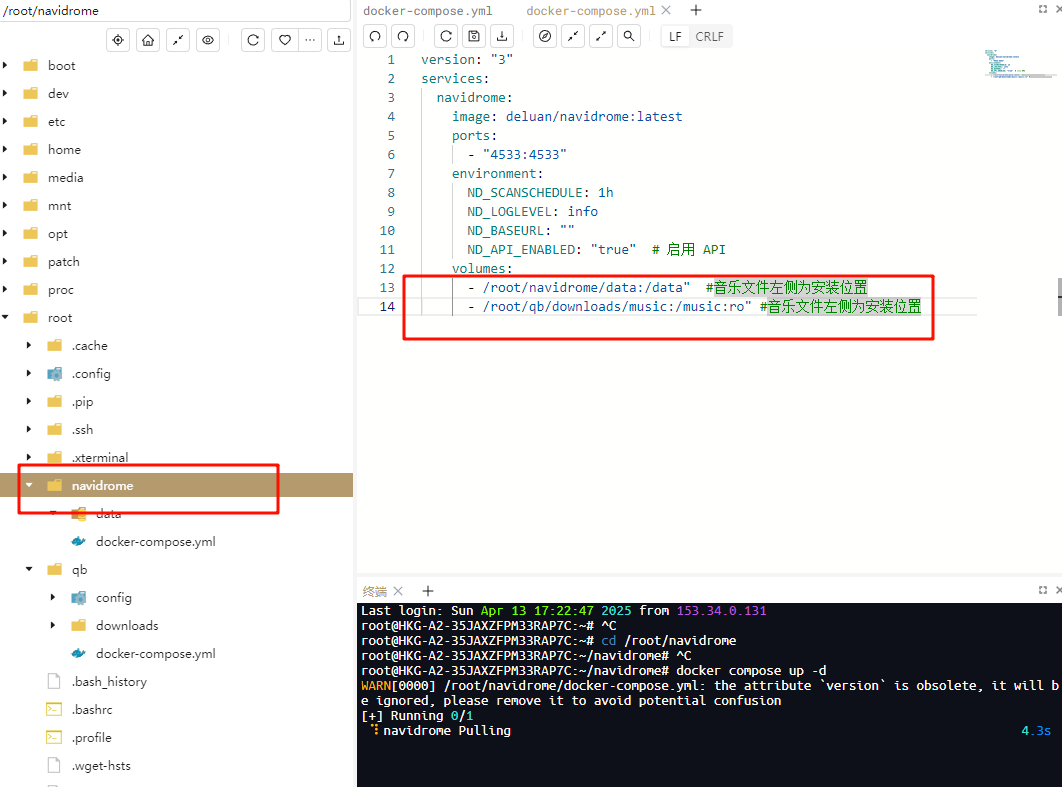
¶ 2.创建docker-compose.yml文件
version: "3"
services:
  navidrome:
    image: deluan/navidrome:latest
    ports:
      - "4533:4533"
    environment:
      ND_SCANSCHEDULE: 1h
      ND_LOGLEVEL: info
      ND_BASEURL: ""
      ND_API_ENABLED: "true"  # 启用 API
    volumes:
      - /crabpt/navidrome/data:/data"  #音乐文件左侧为安装位置
      - /root/qb/downloads/music:/music:ro" #音乐文件左侧为安装位置
¶ 3.访问端口
ip:端口访问